Акаунт належить вам, а проєкт об’єднує команду, каталог і результати тестування.
1→2→3→4
Ваші проєкти
Це окремі командні простори. В одному акаунті доступні до п’яти проєктів із різними ролями.
Створення проєкту
Ця кнопка відкриває форму. Наступний крок покаже її поля без створення запису.
Назва проєкту
Форму відкрито. Вкажіть назву продукту чи команди або просто огляньте поля.
Trial і власник
Новий проєкт має 7 днів trial. Ви станете власником, а учасники матимуть власні акаунти. Збереження виконуєте тільки ви.
Огляд проєкту
Огляд показує стан роботи й допомагає обрати наступну дію.
1→2→3→4
Поточний проєкт
Назва показує, з даними якої команди ви працюєте.
Перемикання просторів
Список відкрито. Помічник не змінює проєкт; ви можете обрати інший або створити новий.
Спринти й дефекти
Ці картки ведуть до ранів і журналу. Активні дефекти мають статус Відкритий або У роботі.
Використання лімітів
Тут кейси, пункти й учасники відносно тарифу. Докладні налаштування — у Керуванні.
Команда, ролі та запрошення
У кожного учасника власний акаунт і окрема роль у кожному проєкті.
1→2→3→4→5→6
Учасники
У таблиці учасники й ролі саме цього проєкту. В інших проєктах права можуть відрізнятися.
Запрошення за посиланням
Форма запрошення тут. Email необов’язковий. Створення посилання — тільки вашим натисканням.
Роль запрошеного
Оберіть роль до створення запрошення. Колега використовує власний акаунт або реєструє новий.
Проєкт і тариф
Вкладку Проєкт відкрито. Тут ліміти, термін доступу й промокод. Оплатою керує власник.
Ролі й дозволи
Картка показує дозволи ролі. Вбудовані ролі захищені; свій набір дозволів створюйте окремо.
Редактор власної ролі
Редактор відкрито. Оберіть назву й дозволи; помічник не зберігає роль і не призначає її людям.
Тест-кейси та папки
Каталог — бібліотека сценаріїв. Він не є результатом проходження конкретного рану.
1→2→3→4→5→6→7→8
Папки
Розгортайте й перетягуйте папки. Назва обирає папку, а включення підпапок керується окремо.
Створення папки
Форму відкрито. Оберіть батьківську папку та назву. Збереження виконуєте ви.
Таблиця кейсів
Незмінену форму закрито. У рядках відкриваються кейси, автоматизація та додавання до чеклиста.
Вибір і переміщення
Клік обирає сторінку; подвійний клік — усі результати фільтра. Вибране можна перетягувати між папками.
Системні поля
Меню інструментів відкрито та обрано Поля. Тут опис стандартних полів для карток та імпорту.
Власні поля
Ця форма додає власні атрибути. Їх можна заповнювати у кейсах і зіставляти при імпорті.
Новий кейс вручну
Форму кейса відкрито. Назва обов’язкова; ключ можна згенерувати. Помічник не натискає збереження.
Кроки та очікування
Вкажіть передумови, дії й очікуваний результат. Можете завершити показ і продовжити заповнення.
Імпорт із Excel, CSV та XML
Імпорт підтримує зіставлення колонок і не обмежений одним зовнішнім інструментом.
1→2→3→4→5→6→7→8→9
Інструменти бібліотеки
Починаємо з реальної кнопки меню, де знаходиться менеджер імпорту.
Пункт імпорту
Дропдаун відкрито. Ця кнопка переходить у менеджер Excel/CSV; далі помічник відкриє його.
Виберіть файл
Менеджер відкрито. Оберіть власний файл або приклад нижче. Читання файлу ще нічого не записує.
Аркуш і заголовки
Показано налаштування аркуша, першого рядка й заголовків. Вони визначають доступні колонки.
Папки призначення
Використовуйте колонку зі шляхом через / або задайте папку вручну. Розміщення чеклиста не зміниться.
Зіставлення колонок
Тут конкретні селекти зіставлення. Назва обов’язкова, ключ може генеруватися, власні поля доступні поруч.
Залежності з Excel
Зіставте ImportID, Залежить від та Від нього залежать. Ключі можна розділяти крапкою з комою. Для зв’язків потрібен дозвіл.
Попередня перевірка
Перевірте кількість кейсів і зв’язків та рядки нижче. Помилки потрібно виправити до запису.
Підтвердження імпорту
Саме ця кнопка записує дані. Помічник її не натискає. Перевірте файл і підтвердіть імпорт самостійно, коли будете готові.
Чеклист і перенесення кейсів
Чеклист — набір перевірок, який можна формувати з бібліотеки кейсів.
1→2→3→4→5
Ієрархія чеклиста
Тут папки чеклиста. Пункти можуть бути самостійними або пов’язаними з бібліотекою.
Фільтр і підпапки
Пошук і включення підпапок змінюють лише видимий список.
Перегляд проходження
Відкрито вигляд рану без спринту. Це попередній перегляд, він не записує результати.
Прив’язка кейса
Перейшли в бібліотеку. Ця іконка відкриває додавання кейса зі збереженням його ідентичності й зв’язків.
Розміщення у чеклисті
Форму відкрито. Повторіть ієрархію або оберіть існуючу чи нову папку. Збереження — вашим рішенням.
Спринти та створення ранів
Спринт організує цикл перевірок і може містити рани за обома джерелами.
1→2→3→4→5
Пошук спринтів
Фільтруйте за назвою, станом і типом перевірок. У списку видно прогрес і проблеми.
Назва спринту
Форму відкрито. Помічник не створює спринт і не запускає перевірки.
Один або два рани
Оберіть чеклист, тест-кейси або обидва. Кожен тип має окремий склад.
Склад перевірок
Перемикайте тип і відмічайте потрібні папки чи окремі пункти у дереві нижче.
Виконавці
Вибір на папці успадковується нижче, доки не задано окреме призначення. Помічник не змінює виконавців.
Проходження тестування
Тестування відкривається зі спринта. Результат належить конкретному рану.
1→2→3→4→5
Оберіть спринт
Тестування починається зі спринту. Далі помічник відкриє перший наявний спринт без зміни статусу.
Рани спринту
Показано конкретні рани за чеклистом чи кейсами. Наступний крок відкриє перший доступний.
Папки проходження
Ран відкрито. Стрілки розгортають ієрархію; назва обирає всі перевірки нижче.
Статуси та власні перевірки
Використайте пошук, статус або Лише мої. Призначені вам назви виділено кольором.
Картка перевірки
Відкрийте пункт для статусу, коментаря й пов’язаних перевірок. Помічник не ставить Pass/Fail замість вас.
Автоматизація та карта покриття
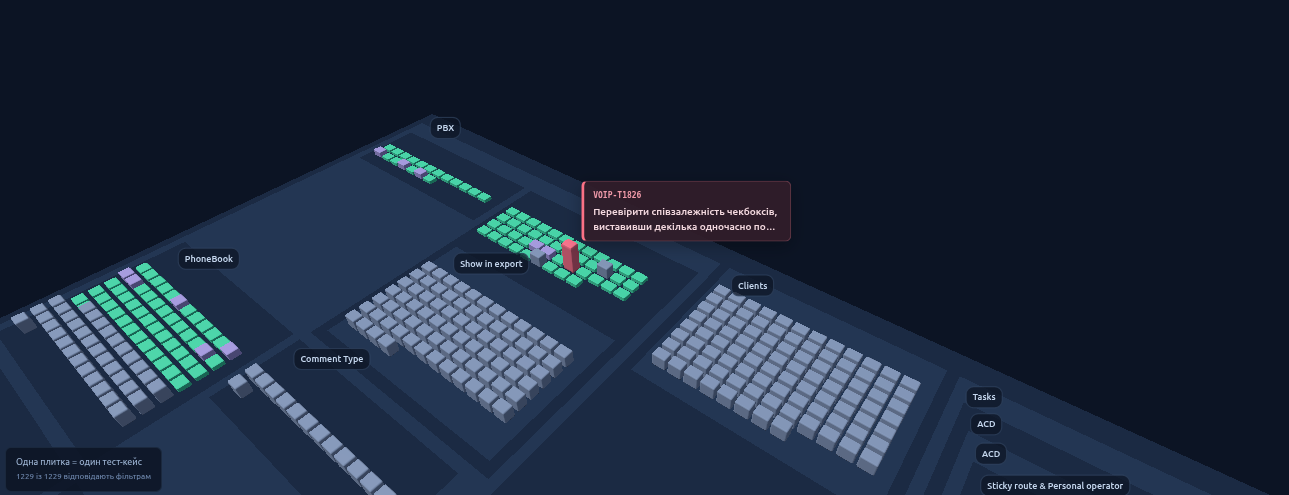
Покриття показує, які саме сценарії автоматизовані, а не тільки загальну кількість.
1→2→3→4
Карта покриття
Цей перемикач веде до карти тих самих кейсів.
Керування картою
Відкрито карту. Тут рельєф, дерево, масштаб і повний екран. Покриття не змінюється від перегляду.
Конкретні кейси
У списку — самі кейси. Зелений означає покриття, сірий невизначений стан, червоний — не автоматизовано.
Зміна статусу
Повернулися до списку. Іконка відкриває статуси. Помічник не обирає й не зберігає їх автоматично.
Приклад із демонстраційними даними.
Трасування та залежності
Карти допомагають побачити, які сценарії потрібно перевірити після зміни.
1→2→3→4→5→6→7
Джерело даних
Оберіть чеклист чи всі кейси. У чеклисті можна окремо додати зв’язки зовнішніх кейсів.
Папки й фокус
Оберіть папки чекбоксами. Розгорніть модуль і виберіть кейс, щоб бачити лише його зв’язки.
Режими карти
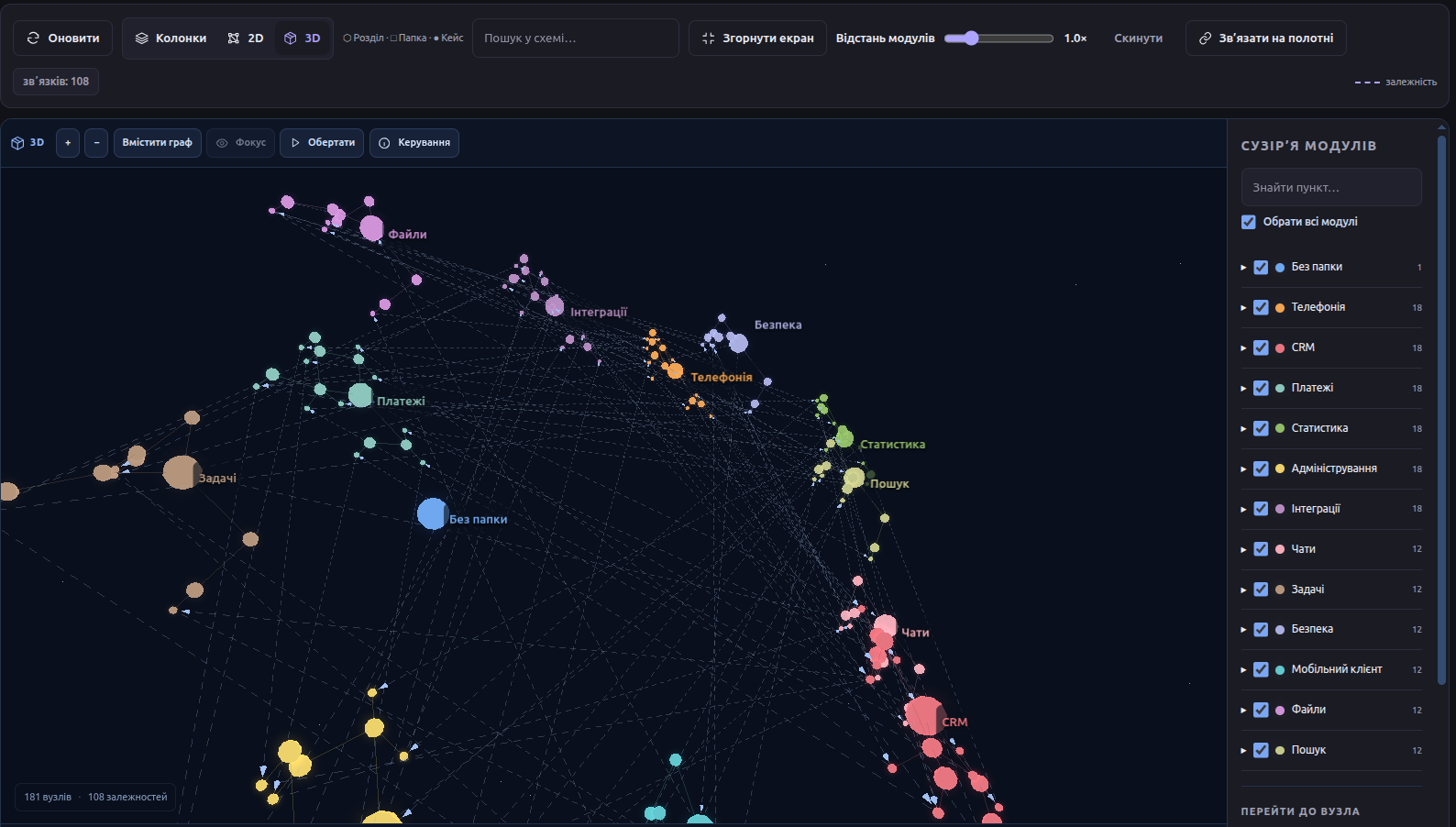
Колонки, 2D і 3D показують ті самі залежності. Наступний крок відкриє 2D.
Відстань між модулями
2D відкрито. Повзунок розсуває групи, а масштаб і фокус керуються на полотні.
Просторова карта
3D відкрито. Перетягуйте камеру й використовуйте підказки Керування. За потреби поверніться у 2D.
Зв’язки на полотні
Увімкніть режим, оберіть джерело й ціль, перегляньте підтвердження. Успадковані зв’язки чеклиста мають попередження про перевизначення.
Повний екран
Тут розгортається полотно. Помічник не вмикає full screen автоматично.
Приклад із демонстраційними даними.
Дефекти та Defect Leakage
Реєструйте дефекти з контекстом перевірок і аналізуйте витоки на production.
1→2→3→4→5→6→7
Фільтри
Фільтруйте за середовищем, папками, статусом та іншими умовами.
Карта дефектів
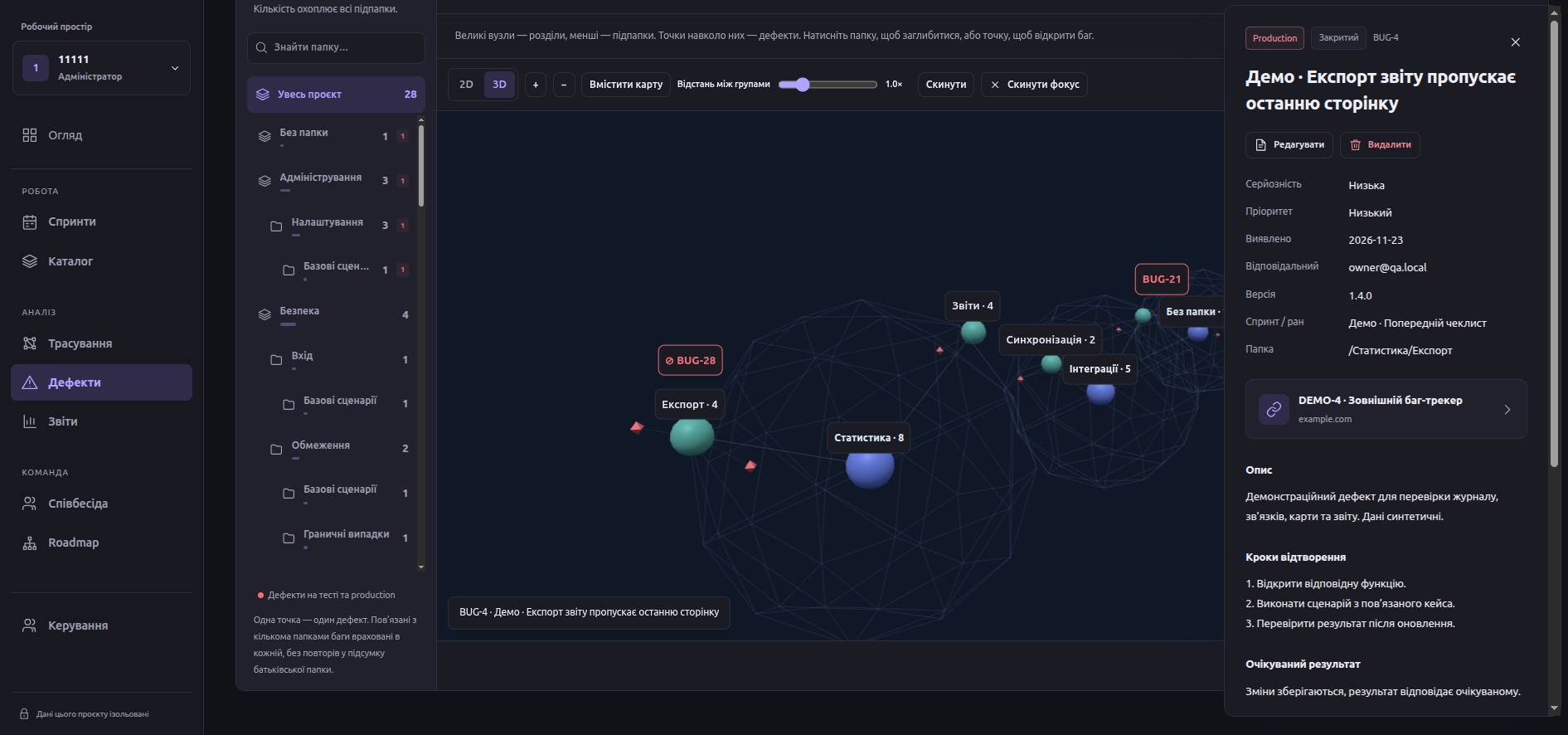
Відкрито карту. Дефекти групуються біля папок з урахуванням вкладеності; обидва середовища позначені червоним.
Defect Leakage
Звіт відкрито. Виключені вручну, відхилені та дублікати не входять у формулу.
Новий дефект
Форму відкрито. Додайте назву, середовище та статус. Помічник не зберігає дані.
Посилання на багу
Вставте HTTP(S)-посилання на зовнішній трекер. Воно буде оформлене в картці.
Папки, спринти та кейси
Прив’яжіть контекст і пов’язані кейси. Існуючі залежності доступні на карті.
Причина
Причина — окреме поле. Знахідка на production сама по собі не означає помилку тестувальника.
Приклад із демонстраційними даними.
Звіти та експорт
Звіти відображають результати конкретних ранів та аналіз дефектів.
1→2→3→4
Тип звіту
Оберіть чеклист, кейси, класичні спринти або Leakage.
Ран
Оберіть конкретний запуск цього типу. Звіт не підміняє результати всього каталогу.
Експорт
HTML, друк/PDF і Excel доступні після завантаження результатів. Помічник сам файлів не завантажує.
Звіт по дефектах
Відкрито Leakage. Фільтри визначають вибірку, під метриками — правила розрахунку.
Співбесіди та матеріали кандидата
Приватна анкета інтерв’юера відокремлена від матеріалів, які бачить кандидат.
1→2→3→4→5→6→7→8→9
Співбесіди й шаблони
Проведення та результати окремі від шаблонів. Далі відкриємо список шаблонів.
Шаблони
Відкрито список шаблонів. Далі — порожній редактор, без створення запису.
Редактор шаблону
Вкажіть назву. Питання й матеріали зберігаєте ви; помічник тільки відкриває редактор.
Бали й приватність
Сумарний максимум 100 балів. Питання, відповіді й критерії залишаються приватними.
Умови для кандидата
Відкрито окремі практичні умови. Їх публікують кандидату вибірково в конкретній співбесіді.
Проведення
Повернулися до списку. Для наступних кроків потрібна збережена співбесіда.
Оцінювання
Співбесіду відкрито. Бали й нотатки приватні. Кнопки нуль/половина/максимум допомагають виставити оцінку; збереження окреме.
Матеріали кандидата
Відкрито налаштування публікації. Посилання показує лише вибрані умови, файли й полотно.
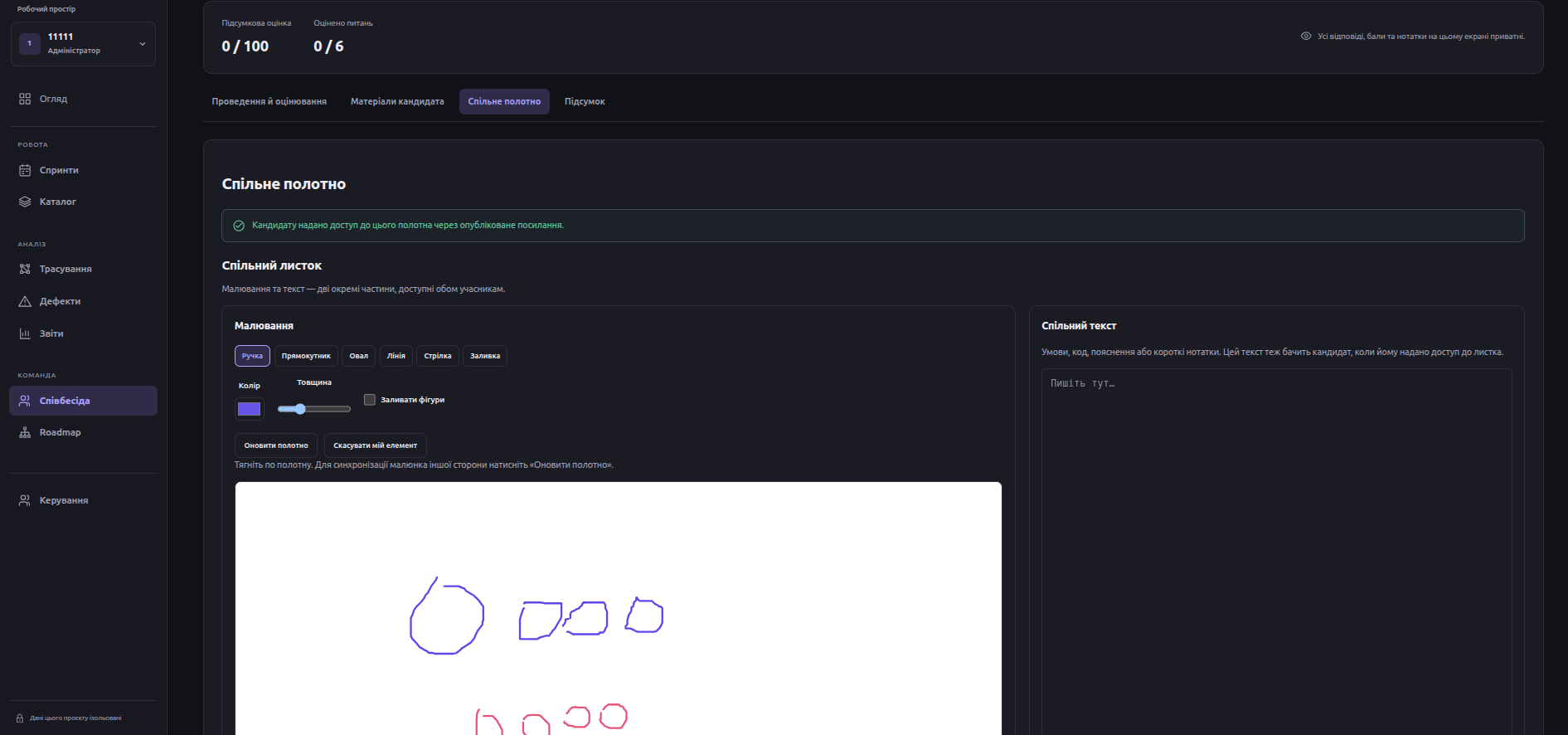
Спільний листок
Полотно й текст можна розгорнути окремо. Увімкніть автоматичну синхронізацію або оновлюйте вручну. Посилання й доступ — у матеріалах кандидата вгорі.
Приклад із демонстраційними даними.
Roadmap і розвиток команди
Кожен учасник має власний прогрес у межах проєкту.
1→2→3→4→5→6
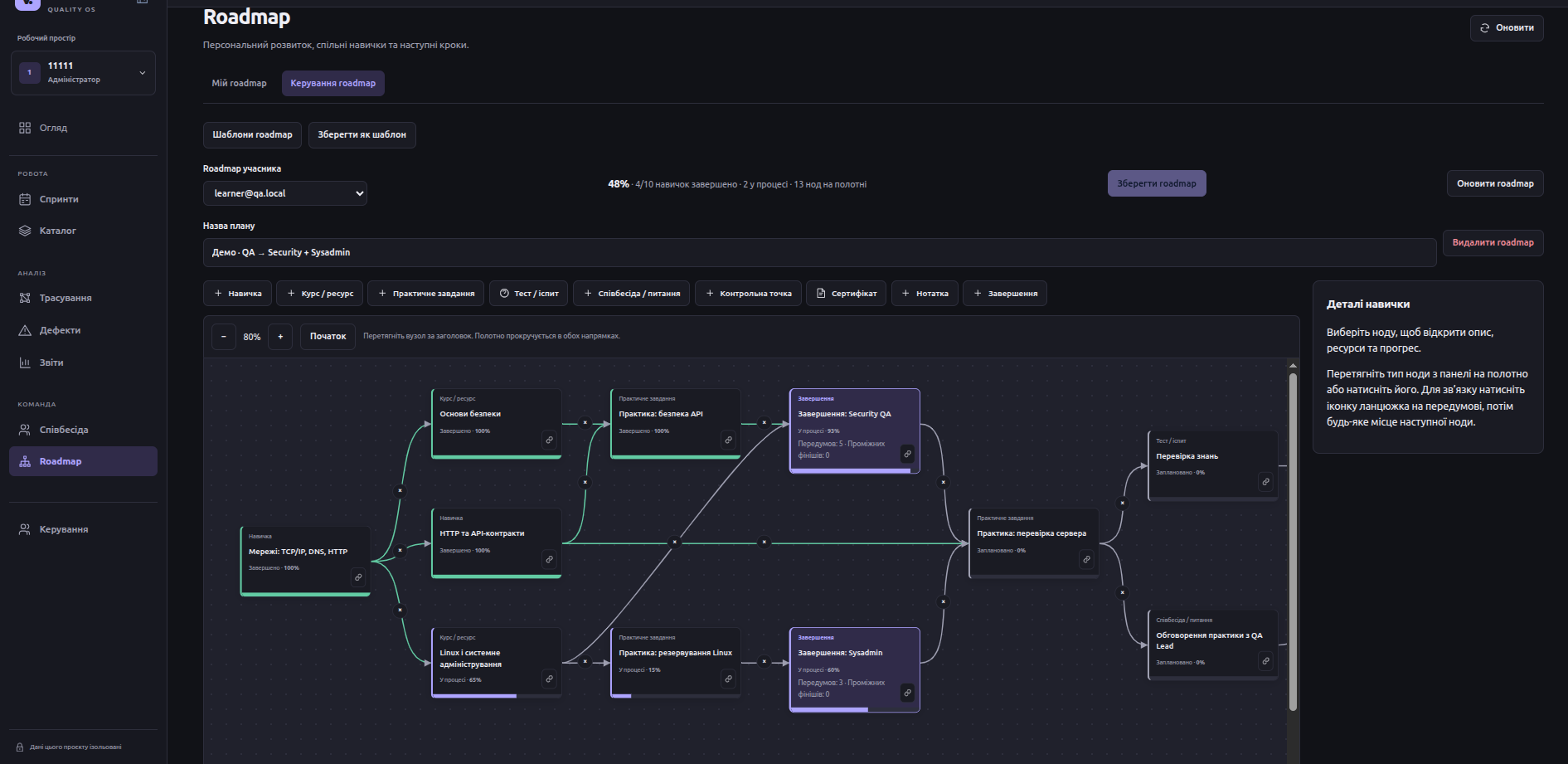
Власний roadmap
Звичайний учасник бачить свій план; керівник має окреме подання власного проходження.
Полотно навичок
Ноди — навички й завдання. Стрілки ведуть від передумов до наступних кроків.
Нода та прогрес
Оберіть ноду для прогресу, ресурсів і коментарів. Завершено підставляє 100, але потребує збереження. Коментарі й досягнення 100% надсилають сповіщення.
Плани команди
Відкрито керування. Цей список визначає, для кого редагується структура.
Типи нод
Палітра навичок, ресурсів, практики, іспитів і завершень. Ноди додаєте та зберігаєте ви.
Шаблони roadmap
Шаблони відкрито. Призначення створює окремі плани й незалежний прогрес; помічник нікого не призначає.
Приклад із демонстраційними даними.
Профіль, мова та пароль
Налаштування акаунта спільні для ваших проєктів.
1→2→3
Контактні дані
Це особисті дані акаунта. Їх зміна не змінює ролей у проєктах.
Тема
Оберіть світлу, темну чи системну тему. Мова перемикається у шапці та відкритих формах.
Пароль
Поточний пароль, новий і підтвердження. Успішна зміна завершує всі сесії. Помічник не заповнює та не надсилає паролі.
 astignity